 آویرا AWIRA
راهنمای آویرا
آویرا را در پنج دقیقه یاد بگیر. اگر عجله داری، فقط «شروع سریع» را بخوان.
🎙ثبت صوتی کار
دکمهی آبی پایین صفحه را بزن و جملهات را عادی بگو. آویرا اینها را از جمله میفهمد:
- تاریخ: امروز، فردا، پسفردا، شنبهی بعد، ۲۵ آبان…
- ساعت: ساعت ۹، ۹ و نیم، ۵ عصر، یا فقط «۲۲ و ۵۰» در آخر جمله. اگر روز را نگویی، نزدیکترین ساعت بعدی ثبت میشود: «ساعت ۸» در ساعت ۱۰ صبح یعنی ۸ امشب.
- زمان نسبی: «نیم ساعت دیگه»، «یه ربع دیگه»، «۱۵ دقیقه بعد»، «۲ ساعت و نیم دیگه»
- تکرار: هر روز، هر شنبه و دوشنبه، هر ماه…
- اولویت: «مهم»، «فوری»
- دسته: کاری، شخصی، آموزشی، خرید…
پیشنمایش را ببین و «ارسال و ثبت کار» را بزن، یا «بررسی در فرم» تا قبل از ثبت ویرایشش کنی.
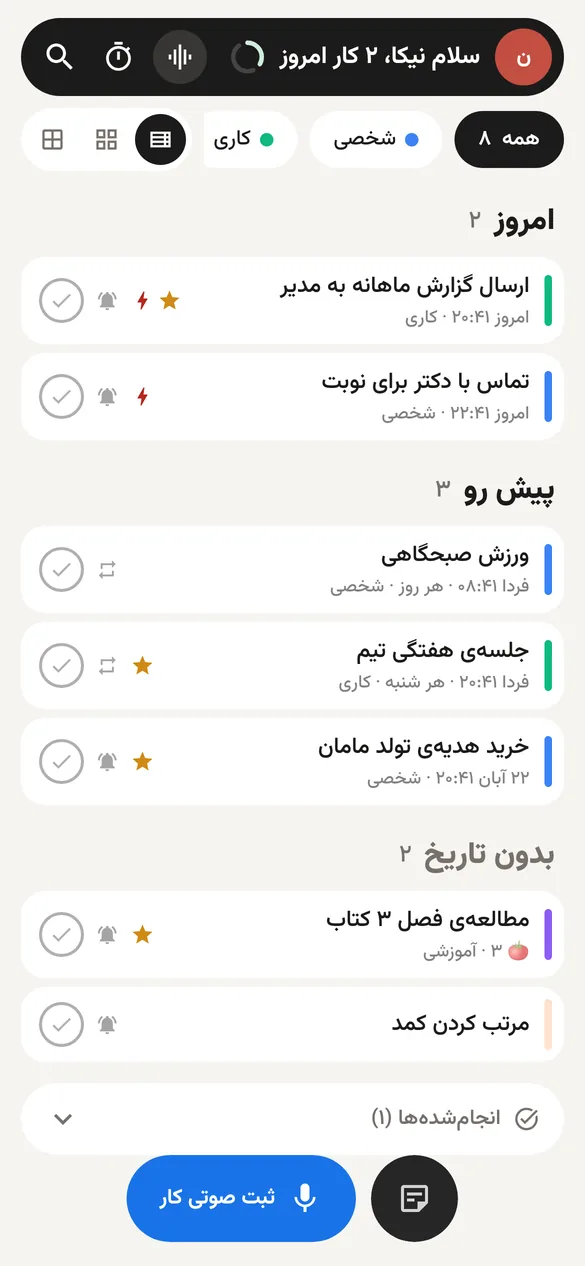
⌨️ثبت دستی
اگر صدا کار نکرد، اینترنت ضعیف بود یا ترجیح میدهی تایپ کنی:
- در صفحهی ثبت صوتی، «ثبت دستی در فرم» همیشه فعال است.
- یا دکمهی آبی را نگه دار (لمس طولانی) تا مستقیم فرم خالی باز شود.
- برای یادداشت هم: دکمهی قرمز را نگه دار تا یادداشت متنی بسازی.
⏰یادآوری و تکرار
سر وقت، آویرا مثل ساعت گوشی زنگ تمامصفحه میزند؛ حتی وقتی صفحه قفل است. در فرم کار میتوانی تعیین کنی:
- چند دقیقه زودتر یادت بیندازد و هر چند دقیقه تکرار کند.
- تکرار کار: روزانه، هفتگی (روزهای دلخواه)، ماهانه یا سالانهی شمسی؛ «هر N روز» و پایان (هرگز / بعد از N بار / تا تاریخ).
- با تیک زدن کار تکراری، همان کار به نوبت بعدی میرود.
یادآور در بله، تلگرام یا ایمیل هم ممکن است (رایگان ماهی ۳ بار، بیمحدودیت با Pro)؛ از تنظیمات › یادآور › «مقصدهای یادآور».
⭐فوری و مهم (ماتریس آیزنهاور، Pro)
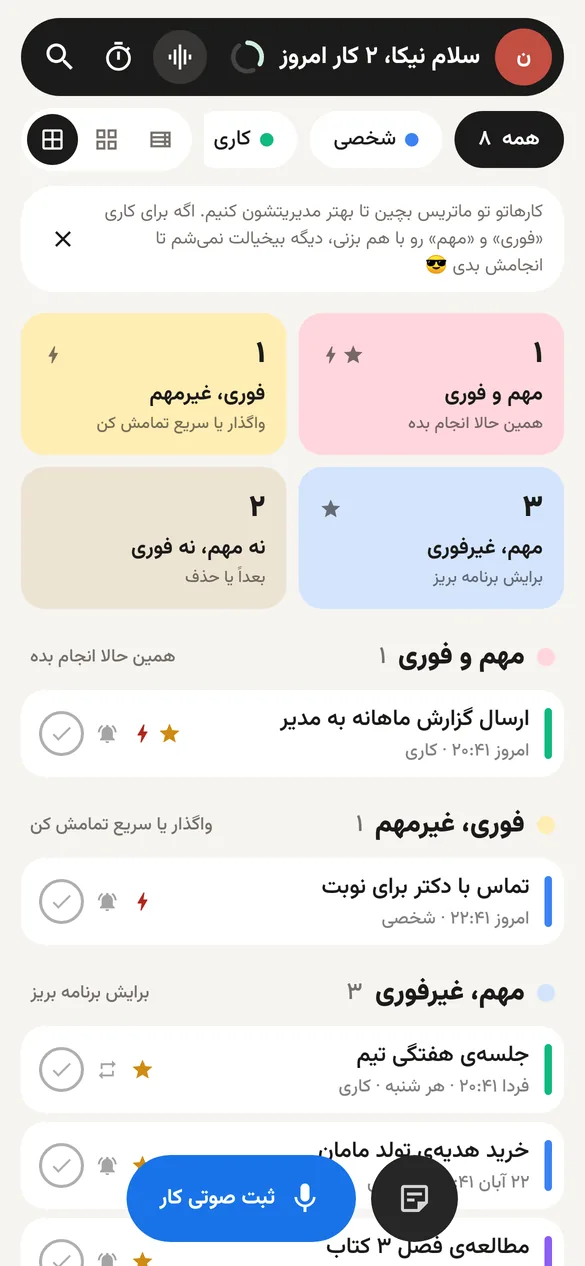
در فرم هر کار، ⭐ مهم و ⚡ فوری را بزن. در نمای ماتریس (آیکن چهارخانه بالای فهرست) کارها در چهار خانه میآیند:
- مهم و فوری: همین حالا انجام بده.
- فوری، غیرمهم: واگذار کن یا سریع تمامش کن.
- مهم، غیرفوری: برایش برنامه بریز.
- نه مهم، نه فوری: بعداً یا حذف.
کارهای «مهم و فوری» یک اعلان ثابت با نقطهی قرمز دارند تا انجام شوند.
📝یادداشت صوتی
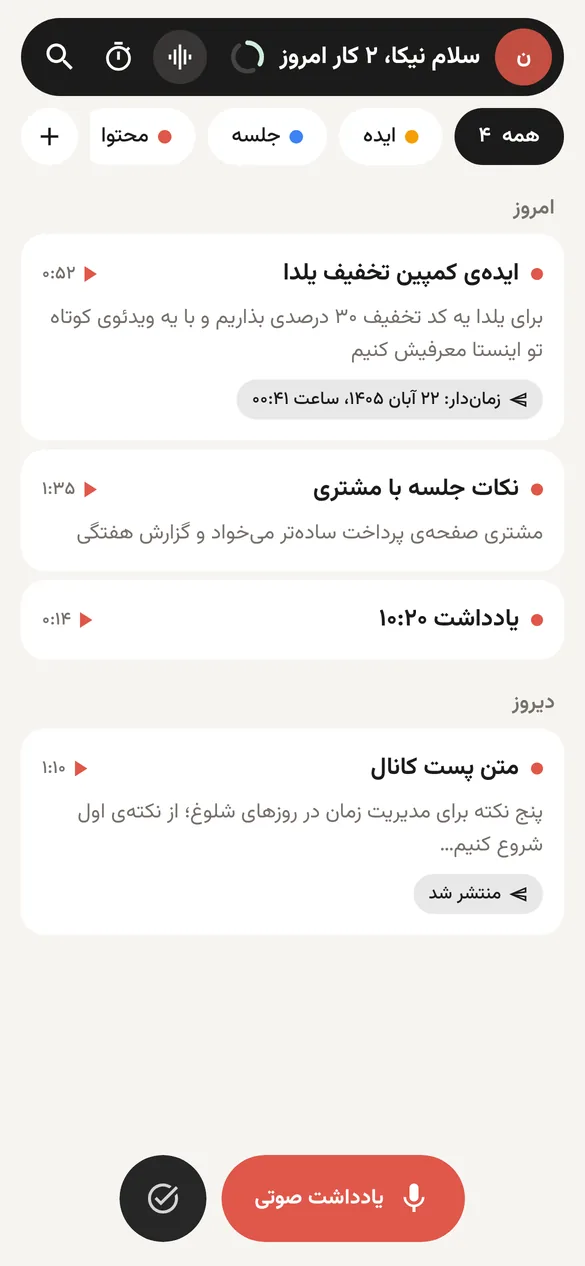
دکمهی قرمز صفحه را به یادداشتها میبرد؛ یک بار دیگر بزن تا ضبط شروع شود و «ذخیره» را بزن. هر یادداشت سه بخش دارد: ویس، عنوان و متن.
- متن را خودت بنویس، یا «تبدیل به متن» بزن.
- «تبدیل به کار» از متن یادداشت یک کار با تاریخ و ساعت میسازد.
- یادداشتهای هر پروفایل جداست.
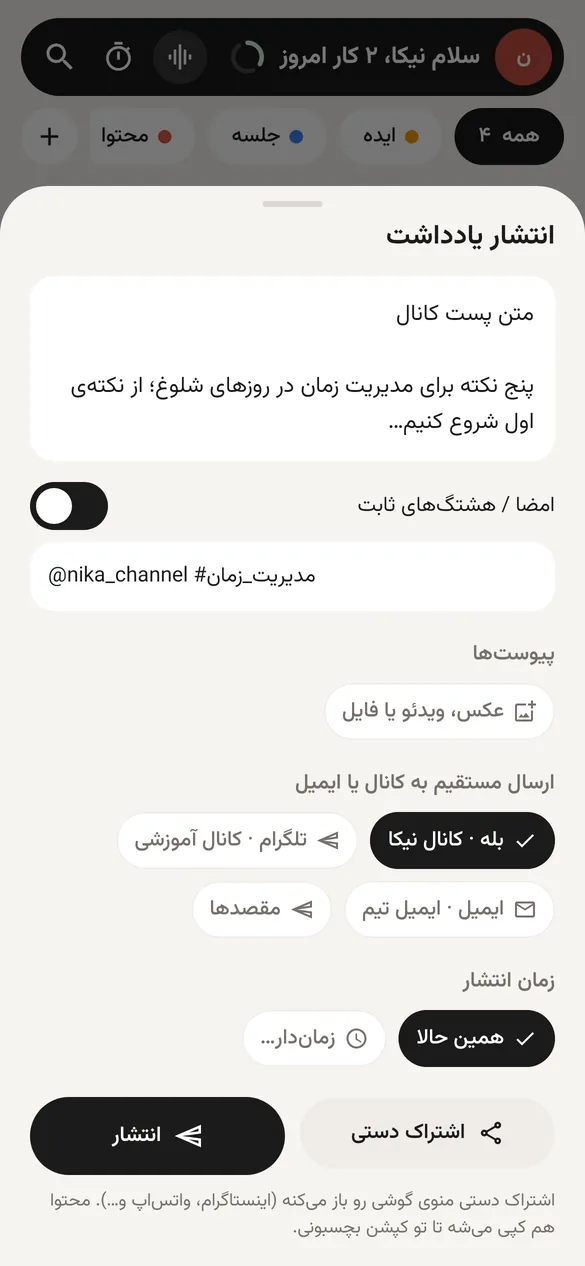
📣انتشار در کانال
در صفحهی یادداشت، دکمهی انتشار را بزن: متن را ویرایش کن، امضا یا هشتگ ثابت بگذار، ویس و عکس یا فایل پیوست کن.
- اشتراک دستی: منوی گوشی (اینستاگرام، واتساپ…) باز میشود و متن برای کپشن کپی میشود.
- ارسال مستقیم به کانال بله، تلگرام یا ایمیل، همین حالا (رایگان ماهی ۳ بار، بیمحدودیت با Pro) یا زماندار Pro.
- ارسال سریع: دکمهی انتشار را نگه دار تا به مقصدهای دفعهی قبل برود.
اتصال کانال (یک بار، حدود ۲ دقیقه)
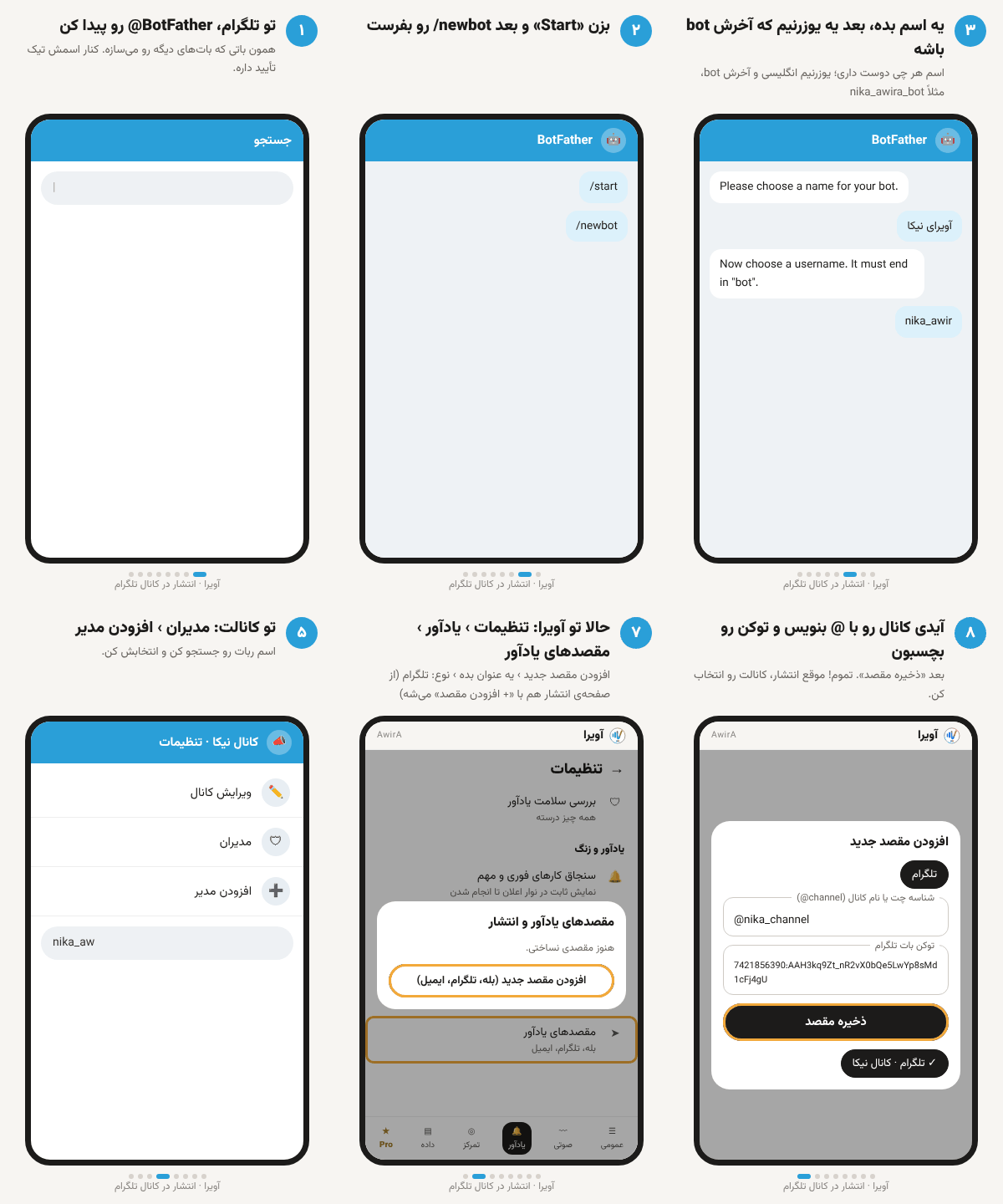
- در تلگرام @BotFather را پیدا کن (کنار اسمش تیک تأیید دارد)، «Start» را بزن و /newbot را بفرست.
- یک اسم بده، بعد یک یوزرنیم انگلیسی که آخرش bot باشد. BotFather یک توکن میدهد؛ رویش بزن تا کپی شود. توکن مثل رمز است؛ به کسی نده.
- در کانالت: مدیران › افزودن مدیر › ربات را پیدا کن. فقط «ارسال پیام» و «ویرایش پیامها» روشن باشد؛ ذخیره.
- در آویرا: تنظیمات › یادآور › «مقصدهای یادآور» (یا از صفحهی انتشار، «+ افزودن مقصد») › افزودن مقصد جدید › تلگرام؛ آیدی کانال را با @ بنویس (مثل @mychannel)، توکن را بچسبان و «ذخیره مقصد» را بزن. بعد دکمهی تست کنار مقصد را بزن تا یک پیام آزمایشی برود.
بله: مراحل همین است؛ در بله بات @botfather را باز کن، ربات بساز و توکن را بگیر، ربات را با همان دو دسترسی مدیر کانال کن و در آویرا نوع مقصد را «بله» بگذار. اگر آیدی @ کانال کار نکرد، شناسهی عددی کانال را بنویس.
🎯تمرکز و پومودورو
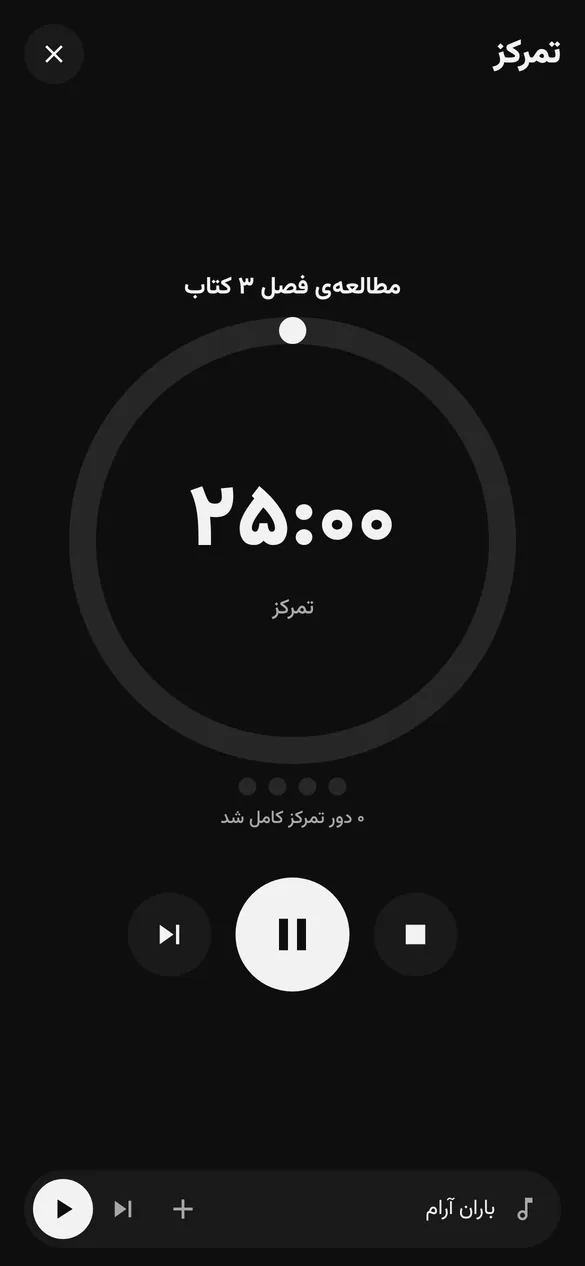
آیکن تایمر بالای صفحه یا «شروع تمرکز» داخل هر کار. الگوها: کلاسیک ۲۵/۵، کار عمیق ۵۰/۱۰، یا تایمر ساده.
- تمرکز سختگیرانه: صفحه روی آویرا سنجاق میشود؛ خروج زودتر با چند سؤال ریاضی یا نوشتن یک متن کوتاه واقعی. تعدادها در تنظیمات › تمرکز.
- بیصدا و مزاحم نشوید در طول جلسه؛ مخاطبین ستارهدار و تماس تکراری همچنان وصل میشوند.
- موسیقی تمرکز Pro: از پخشکنندهی پایین صفحه آهنگ اضافه کن، پخش، مکث یا بعدی.
👨👩👧پروفایلها
روی آواتار بالای صفحه بزن: پروفایلها، تنظیمات، Pro، راهنما و «قفل کن» همینجاست. کارها و یادداشتهای هر پروفایل (مثلاً خودت، فرزندت، پدرت) جداست. پروفایل دوم به بعد Pro است.
🔒قفل برنامه
تنظیمات › امنیت: قفل گوشی (اثر انگشت، چهره، رمز) یا پین اختصاصی آویرا با ایمیل بازیابی. آویرا هنگام باز شدن و بعد از بسته شدن قفل میشود؛ رفتن به گالری یا اپ دیگر قفلش نمیکند. برای قفل فوری: آواتار › «قفل کن».
💾پشتیبان و اکسل
- پشتیبان خودکار هفتگی Pro: در تنظیمات › داده روشنش کن و یک پوشه (حافظهی گوشی یا گوگل درایو) انتخاب کن؛ ۴ نسخهی آخر نگه داشته میشود.
- ذخیرهی فایل پشتیبان: همهی متنها در یک فایل؛ ویسها اگر خواستی در یک فایل جدا.
- بازیابی: اول فایل اصلی، بعد فایل ویسها.
- خروجی اکسل Pro: کارها و یادداشتها در دو برگه، راستبهچپ با تاریخ شمسی.
- دادهی نمونه: افزودن یا حذف، بدون دست زدن به دادههای خودت.
🗣دستیارک آویرا
دکمهی دستیارک بالای صفحهی کارها را بزن؛ خودش گوش میدهد. چند نمونه:
- «جلسه با تیم فنی رو بنداز فردا عصر»
- «خرید نون انجام شد» · «گزارش مالی رو مهم و فوری کن»
- «امروز چی دارم؟» · «یادداشت کن: ایدهی کافه» · «۲۵ دقیقه تمرکز روی گزارش»
قبل از هر تغییر میپرسد «همین؟». اگر جواب ندهی، بعد از ۱۰ ثانیه همان پیشفرض را اجرا میکند و بعدش هم «برگردون» در دسترس است. این زمان صبر را در تنظیمات › صوتی › دستیارک آویرا ثانیهبهثانیه بین ۵ تا ۲۰ ثانیه تنظیم کن، یا خاموشش کن تا همیشه منتظر جوابت بماند. ساعتهایی که دستیارک «صبح» و «عصر» میفهمد هم همانجاست.
چند کار با هم: «کارای امروز رو بنداز فردا»، «همهی کارای فردا رو لغو کن»، «کارای آموزشی رو مهم کن». اول تعداد و اسمها را میگوید، و حذف یا لغو را فقط با «آره»ی خودت اجرا میکند.
فرمان خودت: در صفحهی دستیارک «+ فرمان خودت» را بزن و برای هر جمله یک اسم کوتاه بگذار (مثلاً «روزم رو ببند»). فهرستش در تنظیمات › صوتی › فرمانهای من است.
صدای دستیارک: اگر گوشیت صدای فارسی ندارد، از تنظیمات › صوتی «صدای دستیارک (TTS)» را دانلود کن (حدود ۷۰ مگ) تا جوابها را بلند بخواند. دانلود از سرور آویرا شروع میشود و اگر جواب ندهد، با شمارش معکوس به سرور جایگزین میرود؛ وضعیت و درصد دانلود هم همانجا دیده میشود. اگر فایل را از کانال آویرا گرفتهای، «نصب صدا از فایل» را بزن. اگر نمیخواهی دستیارک حرف بزند، کلید «دستیارک حرف بزنه» را خاموش کن؛ جوابها فقط نوشته میشوند.
📴تایپ صوتی آفلاین (رایگان)
در ویزارد اول یا از تنظیمات › صوتی › «تایپ صوتی آفلاین (STT)» بستهی گفتار فارسی را دانلود کن (حدود ۵۰ مگابایت). بعد از آن ثبت صوتی و تبدیل ویس به متن بدون اینترنت هم کار میکند و صدا از گوشی خارج نمیشود. اگر دانلود در برنامه ممکن نشد، فایل AwirA_offline_voskmodel.zip را جداگانه بگیر و با «نصب مدل از فایل» نصبش کن؛ این گزینه همیشه، حتی وسط دانلود، در دسترس است.
❓مشکلات رایج
صدا به متن تبدیل نمیشود
تایپ صوتی آنلاین به گوگل وابسته است و وقتی اینترنت یا دسترسی به گوگل مشکل دارد، جواب نمیدهد. در این حالت آویرا خودش کادری نشان میدهد که با یک دکمه بستهی آفلاین را دانلود میکند یا، اگر نصب است، با آن ادامه میدهد؛ ویس یادداشت هم در هر حال ضبط میشود و از دست نمیرود. اگر میخواهی آنلاین بماند، روی بعضی گوشیها «Speech Services by Google» باید نصب و پیشفرض باشد. «ثبت دستی در فرم» هم همیشه هست.
زنگ یادآور دیر میآید یا نمیآید
بخش «یادآوری» همین صفحه را ببین: اعلانها، زنگ دقیق و بهینهسازی باتری.
پیام به کانال نمیرسد
ربات باید مدیر کانال باشد. در صفحهی یادداشت، بخش «انتشارها» دلیل خطا را نشان میدهد.
سؤال دیگری داری؟
از yawar.ir با ما در تماس باش.
💬نظر، پیشنهاد و گزارش مشکل
تنظیمات › عمومی › «ارسال نظر و گزارش مشکل» (یا منوی آواتار › «ارسال نظر»). نوع پیام را انتخاب کن (گزارش مشکل، پیشنهاد بهبود، انرژی مثبت)، بنویس و بفرست؛ مستقیم به تیم آویرا میرسد. اگر خواستی، موبایل یا ایمیلت را هم برای پاسخ پیوست کن. بالای همان صفحه میتوانی فقط با یک لمس ستاره بدهی.
و اگر دو دقیقه وقت داری، پرسشنامهی «چیشد آویرا رو نصب کردی؟» را پر کن.